
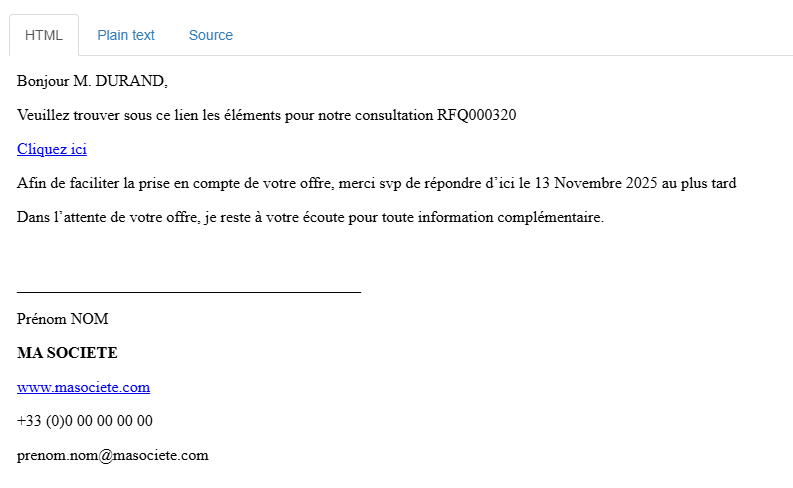
Vous avez reçu un courriel de votre client vous notifiant d’une consultation vous concernant. Un clic sur le lien inclus dans le mail vous permettra d’accéder au formulaire d’offre :
Le clic sur le lien vous permettra de prendre connaissance du contenu de la consultation. Pour répondre depuis le formulaire et déposer des documents il faut cliquer sur le bouton « Répondre à la consultation »
Afin de répondre à une consultation il convient pour chaque ligne d’offre de cliquer sur l’icône points de suite (3 points verticaux) situé à droite de chaque ligne d’offre puis de renseigner les informations du formulaire, à minima celles obligatoires.
Si vous souhaitez décliner une ligne de consultation un bouton est dédié à cet effet en bas du formulaire d’édition de la ligne d’offre (les lignes non répondues à la soumission du formulaire seront automatiquement réputées déclinées).
Vous pouvez prendre l’initiative de rajouter une ligne d’offre (alternative volume, alternative technique, …) en cliquant sur l’entrée « dupliquer » disponible sur l’icône points de suite (3 points verticaux) situé à droite de chaque ligne d’offre
Vous pouvez communiquer la référence de votre offre et sa date de fin de validité en cliquant sur l’icône « Stylo » dans l’entête du formulaire ou dans les champs prévus à cet effet dans le pop-up de confirmation de soumission de votre offre
Les documents liés à l’article (ex: plans, spécifications, …) sont disponibles en cliquant sur l’icône vert disponible sur chaque ligne
Les documents liés à la consultations (ex: conditions générales, charte RSE, …) sont disponibles dans l’ onglet « Documents applicables ».
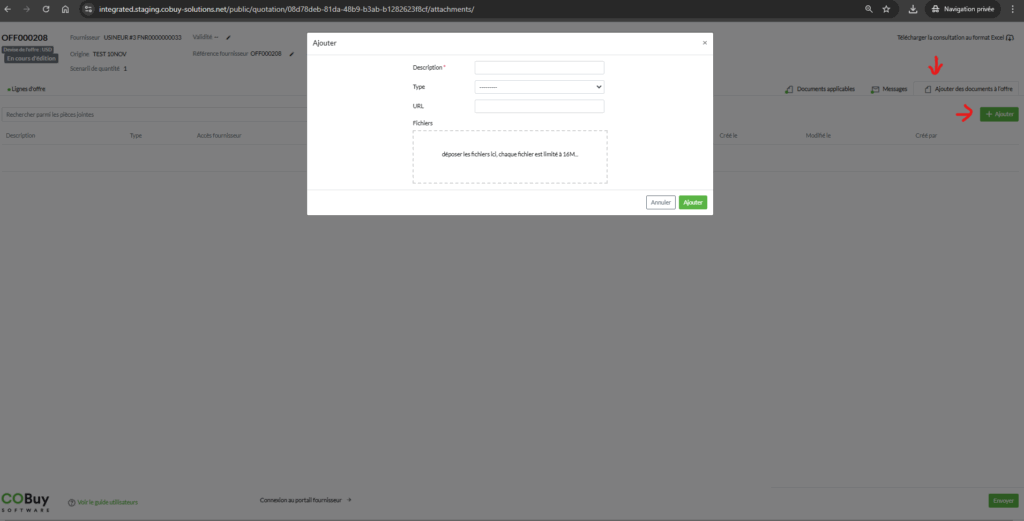
Vous pouvez ajouter des documents à votre offre à travers l’onglet « Ajouter des documents à l’offre »
Ajouter une ou des pièce(s) jointe(s) à votre offre
Vous pouvez ajouter autant de pièces joints que nécessaire à votre offre. Pour cela cliquer sur lien « Ajouter des documents à l’offre » à droite de l’écran
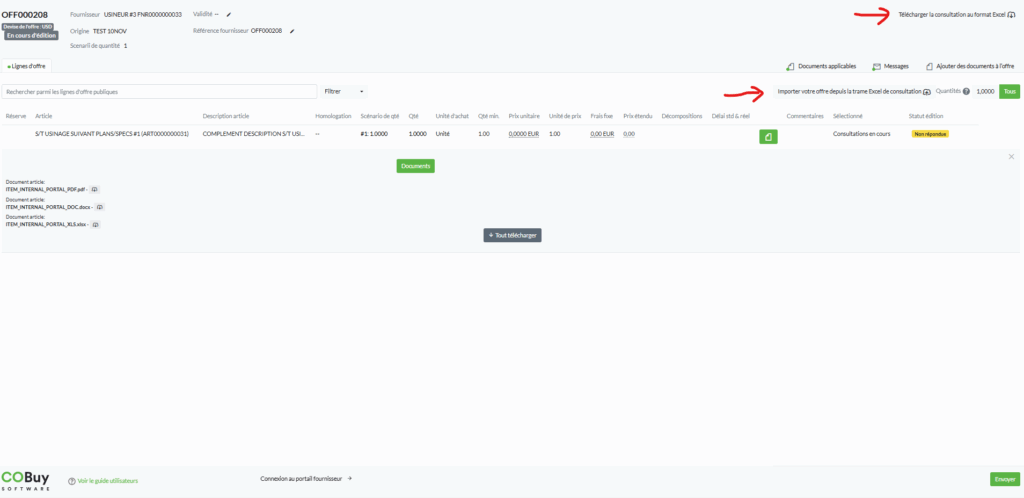
Télécharger la consultation au format Excel
Il est également possible d’importer le fichier Excel renseigné avec vos informations à travers l’icône « import » disponible dans l’onglet ligne d’offre. Si vous n’effectuez pas l’import par vous même vous pouvez soumettre le fichier Excel à l’acheteur en le déposant dans l’onglet « Pièces jointes offre » afin de faciliter l’intégration de votre offre
Vous pouvez exporter le contenu de la consultation dans un fichier Excel dont le premier onglet liste les éléments de consultations, le deuxième les éventuelles pièces jointes (plans/spécifications) liées à chaque article. Les pièces jointes sont téléchargeables directement depuis le fichier Excel.
Les erreurs liées aux imports d’offres fournisseurs depuis Excel sont maintenant identifiées directement dans le fichier Excel dans la dernière colonne intitulée « Erreurs ». Les lignes concernées sont surlignées en rouge. Les corrections peuvent être effectuées directement dans ce fichier qui peut être réutilisé pour relancer l’import d’une offre après correction d’une erreur

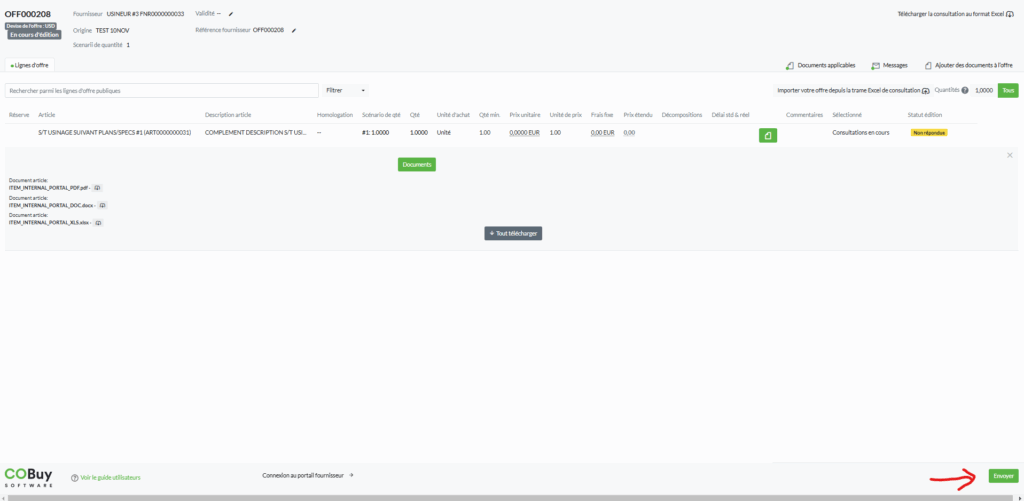
Envoyer le formulaire
Les données saisies pour chaque ligne d’offre ne sont partagées avec l’acheteur qu’à partir du moment où vous cliquez sur le bouton vert « Envoyer » située en bas à droite du formulaire. L’acheteur en charge de la consultation sera alors notifié de l’ajout de votre offre.
Envoyer un message à l’émetteur de la consultation
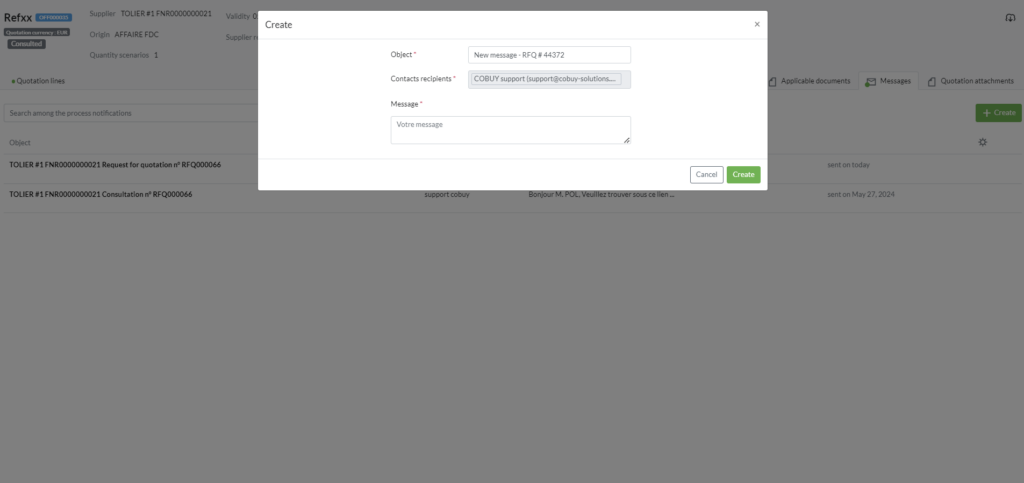
Si vous souhaitez envoyer un message à l’émetteur de la consutation, rendez-vous dans l’onglet « Messages » et cliquer sur le bouton « Ajouter »