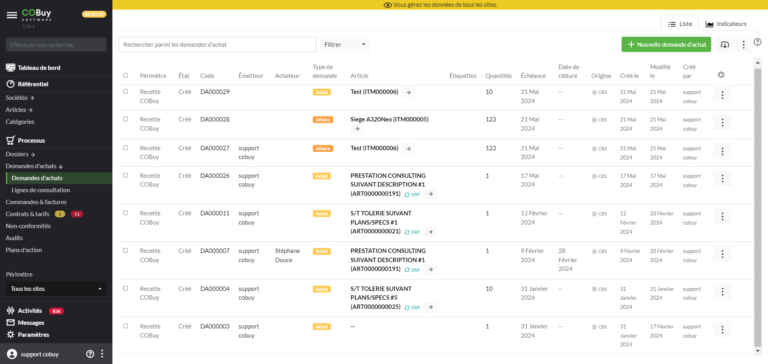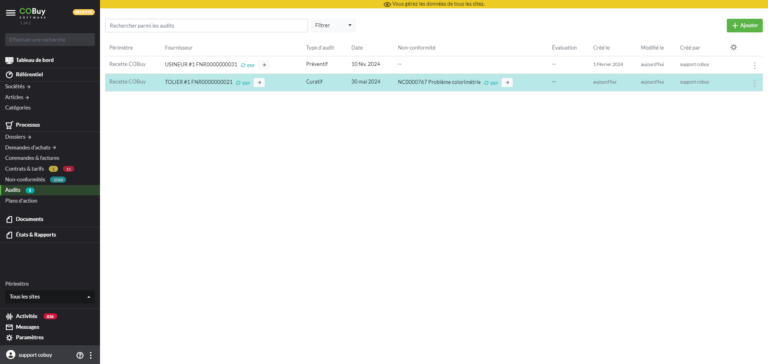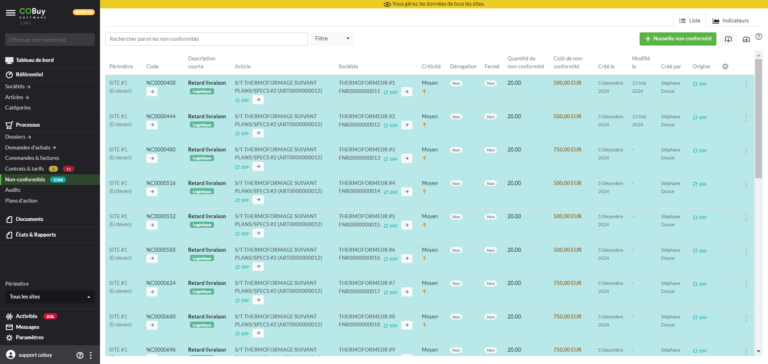

Les dossiers visent à lister des besoins, un besoin étant lié à un enregistrement de la base articles ( Gérer les articles). Un dossier peut être un projet, une affaire, un devis, une négociation, … le type de dossier est définissable par vos soins à partir des paramètres (Gérer les paramètres d’application). A partir des besoins d’un dossier vous pouvez créer et envoyer des consultations (Consulter les fournisseurs)
L’objectif d’un dossier consiste à pouvoir chiffrer les besoins sur la base des offres obtenues via les consultations émises.
La table dossiers peut contenir des dossiers synchronisés depuis votre/vos ERP ou des dossiers propres à Oxalys SQM.
Ajouter un dossier
Pour ajouter un dossier, cliquer sur « nouveau dossier » et renseigner les informations présentées dans le formulaire, à minima celles obligatoires
Astuce : à travers les points de suite d'un dossier il est possible de le dupliquer avec en option ses besoins, ses activités, ses pièces jointes
Onglet Besoins
Cet onglet vous donne accès à la liste des besoins (articles) liés au dossier. Ils sont filtrables par sous-dossier
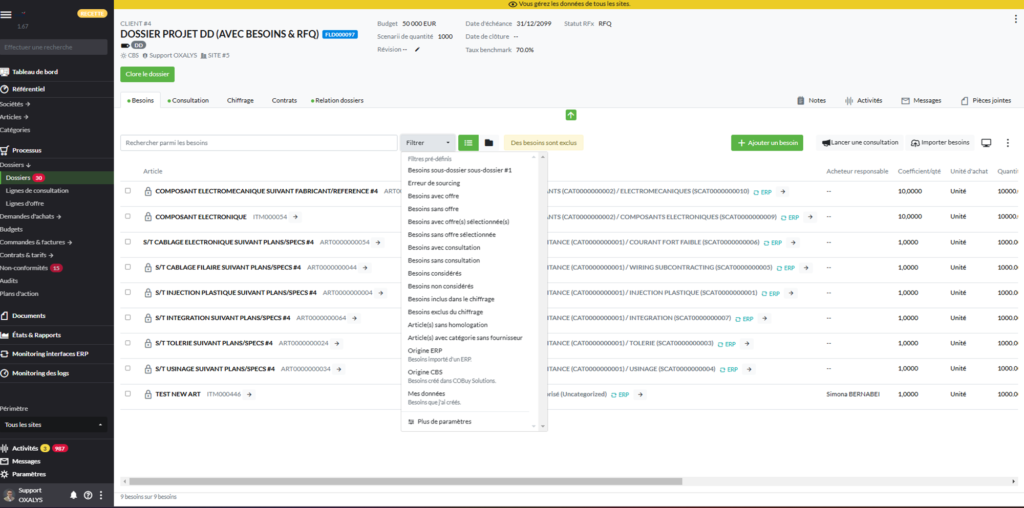
/!\ C'est à partir de cet onglet que vous pouvez créer et envoyer des consultations
Astuce : vous pouvez définir pour chaque besoin, manuellement ou automatiquement, des prix cibles
Ajouter des sous-dossiers et/ou des besoins
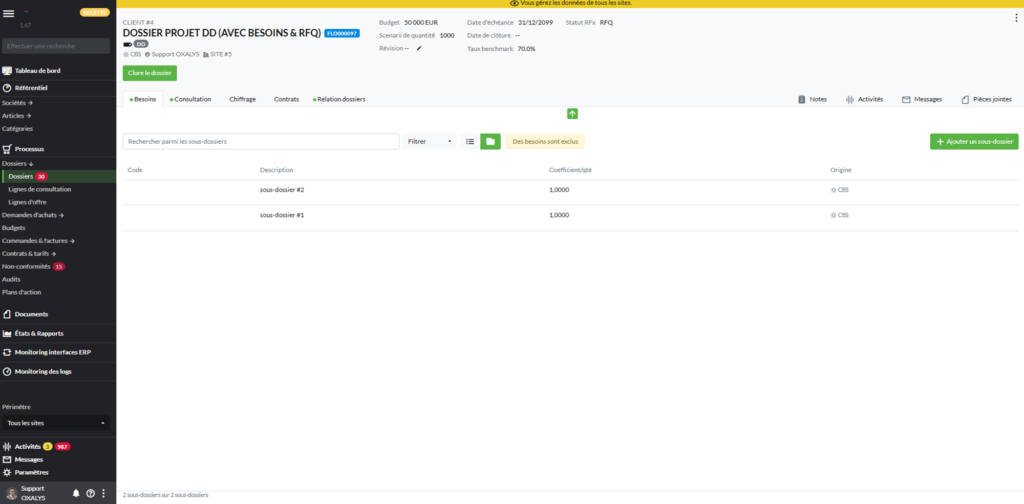
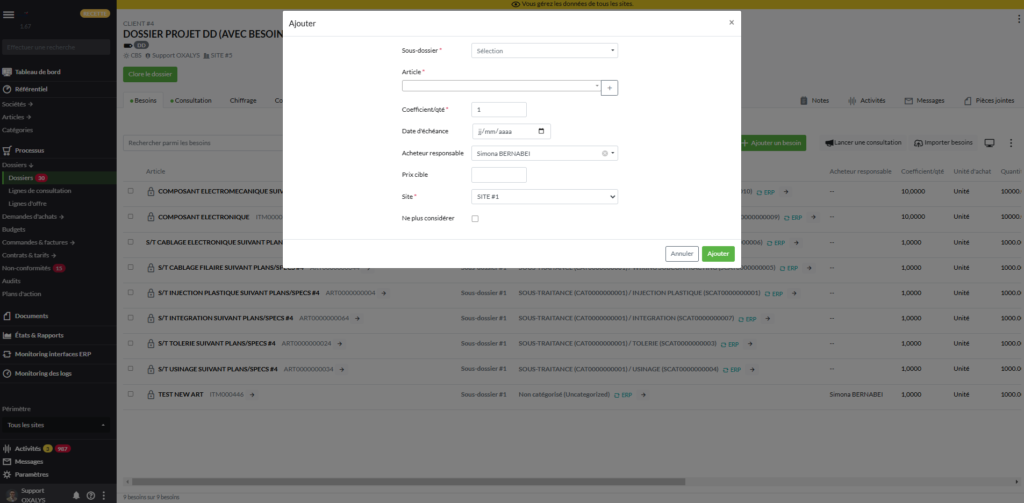
Créer et envoyer des consultations à partir d’un ou plusieurs besoin(s)
Vous pouvez choisir de sélectionner manuellement les fournisseurs à consulter ou utiliser l’option des consultations automatiques. Dans le cadre des consultations automatiques vous pouvez choisir une option de sourcing consitant à définir ce qui doit être pris en compte entre les homologations des articles et/ou la relation entre les fournisseurs et les catégories. Vous pouvez également élargir ou restreindre le panel de fournisseurs suggérés par les consultations automatique en sélectionnant le niveau de priorité applicable.
Astuce : dans le cas des consultations automatiques il est possible de désélectionner des fournisseurs ciblés par les critères de consultations automatiques
Il est également possible de définir si les consultations créées manuellement ou automatiquement seront automatiquement notifiées aux fournisseurs concernés.
Rendez-vous aux rubriques Gérer les articles, Gérer les sociétés et, Gérer les catégories pour la gestion des homologations liées aux articles, la gestion de la relation entre les fournisseurs et les catégories et la gestion de la relation entre les articles et les catégories
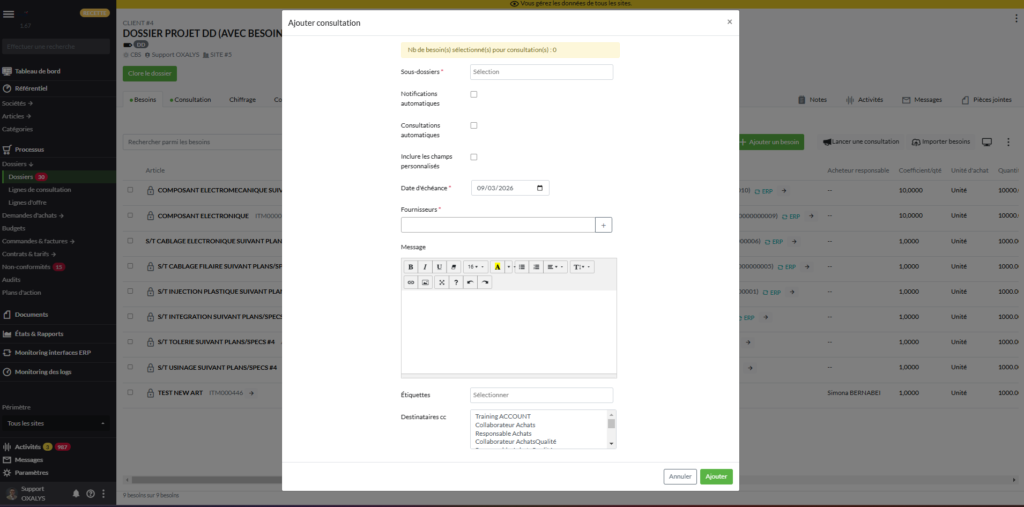
Astuce : vous pouvez choisir d'appliquer ou pas les champs personnalisés dans les consultations. Voir rubrique Gérer les catégories pour le paramétrage des champs personnalisés
Onglet Consultations
Cet onglet vous donne accès à la liste des consultations liées aux besoins et/ou demandes d’achats du dossier. Vous pouvez visualiser si les consultations ont été notifiées ou si les offres sont disponibles ou en cours d’édition par les fournisseurs depuis l’URL publique dédiée. Les icônes situées à droite du bouton « Filtrer » vous permettent de visualiser les consultations regroupées par besoin, par fournisseur, …
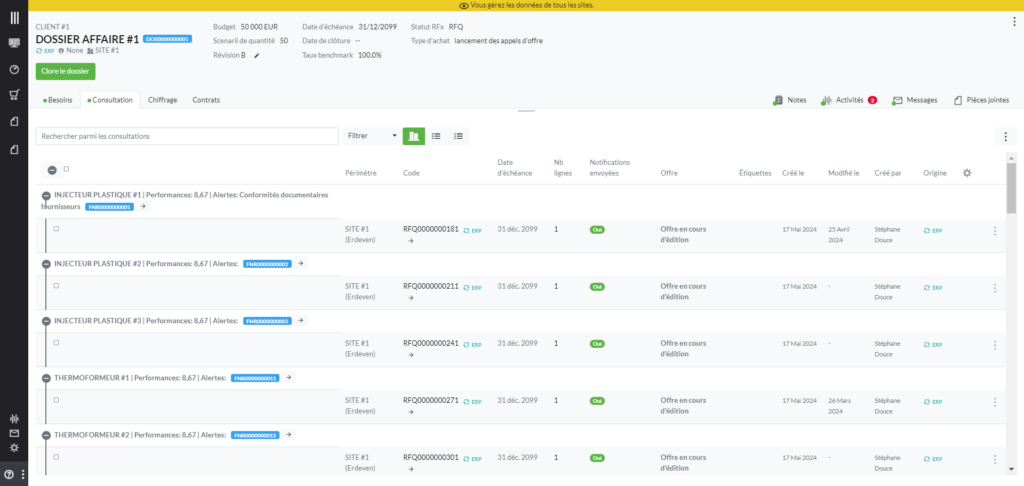
Notifier les consultations aux fournisseurs
Si l’option « Notification automatique » n’a pas été activée lors de la création des consultations, vous pouvez gérer les notifications manuellement. Pour cela, sélectionnez plusieurs consultations et cliquez sur l’icône points de suites situé sur le même niveau que la barre de recherche ou une seule consultation et cliquez sur l’icône points de suites de la consultation sélectionnée.
Les statuts d’une consultation sont les suivants :
1- consultation notifiée au fournisseur (le fournisseur a reçu le courriel de notification mais n’a pas encore cliqué sur l’URL de consultation)
2- consultation ouverte par le fournisseur (le fournisseur a cliqué sur l’URL de consultation mais n’a pas débuté la saisie de l’offre)
3- offre en cours d’édition par le fournisseur (le fournisseur a cliqué sur l’URL de consultation et a débuté la saisie ou l’import de l’offre)
4- offre soumise par le fournisseur (le fournisseur a cliqué sur l’URL de consultation, a saisie ou importé son offre et valider la soumission de l’offre)
5- offre soumise par l’acheteur (l’acheteur a lui même saisie ou importé l’offre du fournisseur)
Astuce : il est possible d'échanger des messages avec un fournisseur dans le cadre d'une consultation. Pour cela rendez-vous dans l'onglet "Messages" de la consultation
Ajouter une offre à partir d’une consultation
Pour associer une offre à une consultation cliquez sur l’icône points de suites de la consultation concernée et sélectionnée l’option « Ajouter offre » puis renseigner les informations présentées dans le formulaire, à minima celles obligatoires. Le système créé automatiquement autant de lignes d’offres qu’il y a de lignes de consultations. Cliquez ensuite sur l’icône points de suite d’une ligne d’offre pour renseigner les informations de prix, délais, … Il est possible de dupliquer une ligne d’offre pour déclarer une alternative technique ou une option de volume différente par exemple
Les offres peuvent être ajoutées directement par les fournisseurs depuis une Url publique Comment répondre à une consultation ? . Un fournisseur ne pourra saisir ou modifier une offre que lors de la notification initiale de la consultation ou si la notification de consultation est réémise et que le dossier est toujours ouvert.
Les statuts d’une ligne de consultation sont les suivants :
1- répondue (le fournisseur ou l’acheteur a saisie ou importé des informations pour la ligne de consultation : prix, délai, …)
2- non répondue (le fournisseur ou l’acheteur n’ont pas encore saisie ou importé d’informations pour la ligne de consultation)
3- déclinée (le fournisseur ou l’acheteur ont déclarés la ligne de consultation comme déclinée)
Astuce : il est possible pour l'acheteur ou le fournisseur d'importer une offre depuis un modèle standard de fichier Excel
Onglet Chiffrage
Cet onglet vous donne accès à la l’ensemble des offres disponibles liées aux besoins du dossier afin de pouvoir sélectionner automatiquement ou manuellement les offres appropriées.
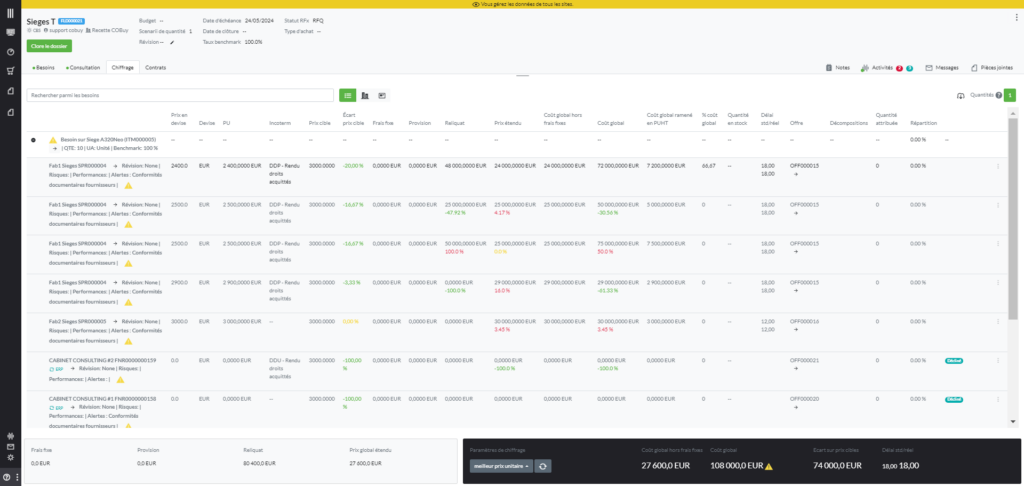
Astuce : il est possible après coup de ne plus considérer certains besoins d'un dossier et/ou de choisir les besoins qui seront inclus dans la vue de chiffrage pour opérer un dépouillement par itérations
Effectuer le chiffrage d’un dossier
Pour effectuer le chiffrage d’un dossier, rendez-vous sur l’onglet « chiffrage » du dossier. Vous pouvez utilisez le sélecteur « Paramètres de chiffrage » pour sélectionner automatiquement les offres répondant au mieux au critère sélectionné pour chacun des besoins ou sélectionnez manuellement l’offre que vous souhaitez à partir de l’icône points de suites de chaque besoin. Les icônes situées à droite de la barre de recherche vous permettent de changer de vue pour le chiffrage ou d’accéder à une synthèse du chiffrage avec des indicateurs. Dans le cas d’un dossier avec plusieurs quantités, vous pouvez sélectionner le scénarii de quantité à chiffrer.
Le chiffrage constitue une pré-sélection des offres. Si vous souhaitez que la sélection soit définitive vous pouvez opérer une sélection manuellement via l’icône points de suite situé à droite de chaque ligne et/ou clore le dossier via le bouton disponible dans l’entête du dossier. Il est possible de répartir le volume d’un besoin sur un ou plusieurs fournisseurs.
Astuce : à la clôture d’une Demande d’Achats ou un d’un Dossier possibilité de transformer les lignes d'offres sélectionnées en Contrats
Bon à savoir : si aucune quantité n’est attribuée pour un besoin, lors de la clôture du dossier la valeur de l’attribut “quantité attribuée” de la ligne d’offre pré-sélectionnée passe à 100%