La présente rubrique vise à vous présenter les différentes fonctionnalités communes à plusieurs éléments et écrans dans l’application.
Révisions
Les enregistrements pouvant faire l’objet d’une révision (ex: dossiers, articles, …) dispose dans l’entête d’une zone révision avec un icône « stylo » sur la droite permettant de déclarer une révision. La description de la révision est disponible dans la section « Informations »
Informations enregistrement
Chaque enregistrement dispose d’un lien « Informations » permettant de retrouver l’historique des modifications de l’enregistrement
Étiquettes (tag)
Dans la plupart des formulaires vous retrouverez un champ « étiquette » qui vous permet d’ajouter des mots clés afin de classifier de manière personnalisée les enregistrements. Les étiquettes sont disponibles dans les recherches par filtre(s) des vues listes
Fiche enregistrement – Onglets situés à droite
Les fonctionnalités communes à plusieurs éléments se retrouvent pour certains dans les onglets situés en bas à droite d’une entête de fiche d’enregistrement. Il s’agit principalement des fonctionnalités :
Notes
Une note permet de saisir un texte qui sera lié à un enregistrement. Une note peut avoir une relation avec une activité.
Activités
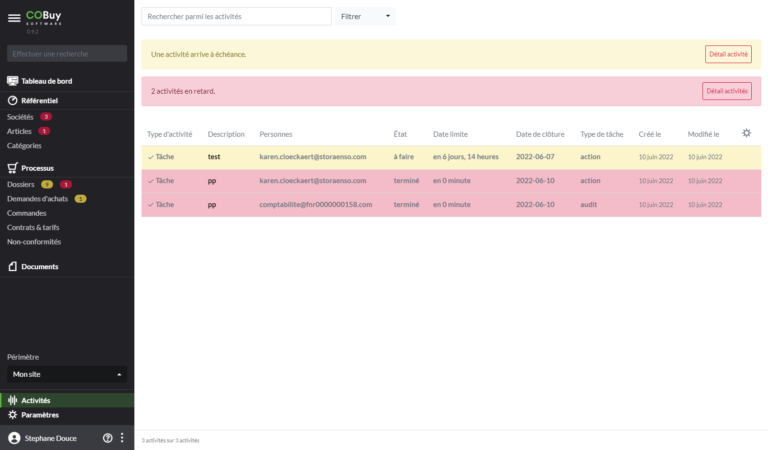
Une activité permet de déclarer un évènement (ex : compte rendu réunion) ou une tâche liée à un enregistrement. Une activité peut-être liée à une note. Il est possible d’ajouter plusieurs activités de type « tâches » en seule fois. Rendez-vous sur Gérer les activités, évènements et tâches
Astuce : il est possible de notifier une activité par email aux contacts préalablement désignés comme destinataire de la notification ainsi que le contact responsable. Une activité peut-être soumise aux alertes (rendez-vous à la section "Alertes" de cette page Gérer les paramètres d’application)
Messages
Vous retrouvez ici les messages notifiés et la possibilité d’émettre une notification par courriel à des contacts internes ou externes. Rendez-vous sur Gérer les messages
Pour l’envoi de messages groupés à plusieurs fournisseurs, rendez-vous ici Gérer les messages
Pièces jointes
Vous pouvez ici associer une ou plusieurs pièces jointes (documents) à un enregistrement (ex: spécifications/plans <> article)
/!\ Concernant les pièces jointes, les documents pour lesquels le statut "Accès fournisseurs" sera coché seront disponibles sur le portail fournisseurs et mis à disposition automatiquement aux fournisseurs dans le contenu des courriels de notifications. Inversement les autres documents ne seront accessibles qu'aux utilisateurs de votre entreprise.
Rechercher et filtrer des enregistrements dans les vues listes
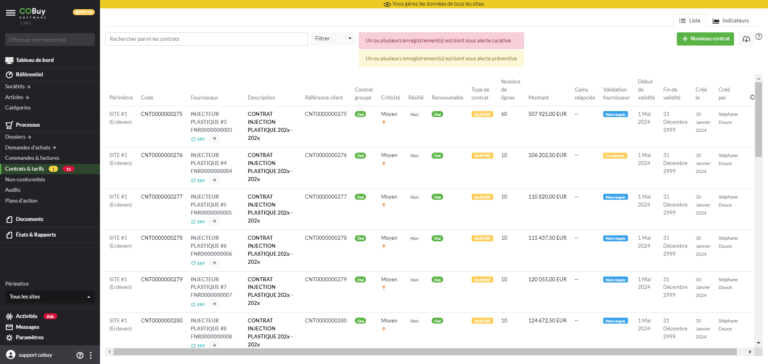
Les vues listes des éléments principaux ou les vues listes disponibles dans les onglets d’un enregistrement proposent plusieurs méthodes de recherches :
- tris : ils vous permettent de trier les enregistrements suivant plusieurs critères de manière ascendante ou descendante
- barres de recherches par mots clés : elles permettent de filtrer les enregistrements affichés qui correspondent aux caractères saisis
- filtres prédéfinis : ils sont disponibles à droite des barres de recherches pour filtrer les enregistrements suivant un critère prédéfini (ex: fournisseurs sans société mère)
- filtres configurables: ils sont disponibles à droite des barres de recherche pour filtrer les enregistrements répondant aux critères sélectionnés avec la possibilité de choisir la condition ET/OU pour une recherche portant sur plusieurs critères
- filtres prédéfinis sur notifications : les notifications matérialisées par un marqueur rouge ou jaune dans le menu principal se traduisent par un filtre disponible dans la vue liste concernée sous la forme d’un bandeau rose
Astuce : les exports de données vers Excel sont sensibles aux filtres
Choisir les colonnes affichées dans les vues listes
Le choix des colonnes affichées dans les vues listes est configurable et mémorisé pour chaque utilisateur. Vous pouvez également choisir l’ordre d’affichage des colonnes via un « drag & drop » dans la fenêtre qui liste les champs
Choisir les onglets affichés dans les vues fiches
Le choix des onglets affichés dans les vues fiches est configurable et mémorisé pour chaque utilisateur
Exporter et importer des enregistrements
Les vues listes des éléments principaux sont exportables en format Excel en cliquant sur l’icone export situé en haut à droite des vues listes. Les imports de données sont disponibles à plusieurs endroits de l’application, l’import étant une option proposée dans la liste des actions disponibles via un clic sur l’icône points de suite (ex : dossier <> besoins) ou depuis l’icône import. Les imports peuvent être associés à une création de modèle d’import (template) afin que le rapprochement des intitulés de colonnes (mapping) soit mémorisé
/!\ Afin de ne pas pénaliser la performance de l'application, certains exports s'effectuent de manière asynchrone. Le cas échéant lorsque vous cliquez sur le bouton "exporter" un pop-up vous confirme que la demande est prise en compte et que vous recevrez un mail vous permettant de télécharger le fichier