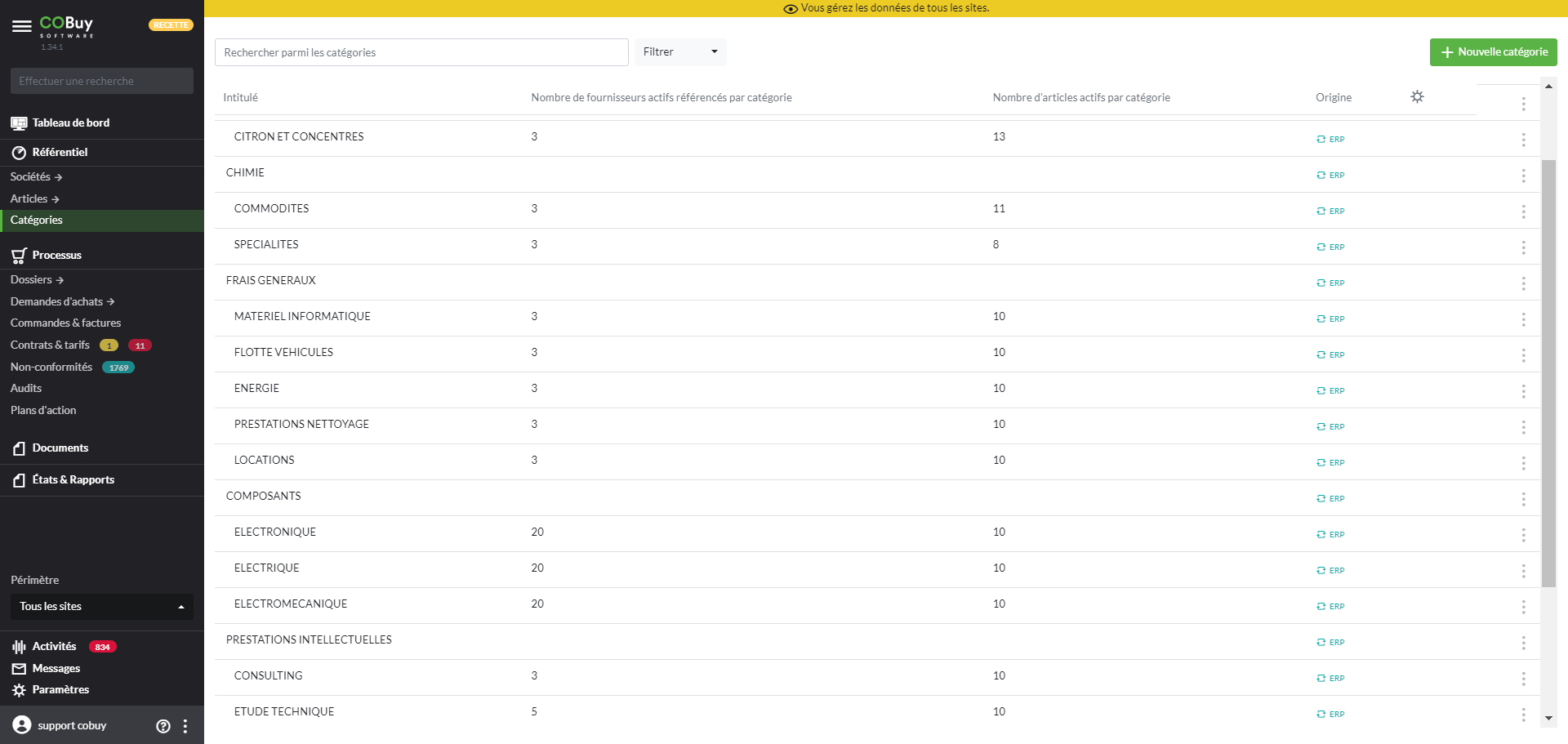
La table des catégories permet de gérer les catégories qui seront associées aux articles (Gérer les articles et aux fournisseurs (Gérer les sociétés). Vous pouvez ajouter autant de sous-catégorie que nécessaire à une catégorie sans limite d’arborescence.
Les catégories seront utiles pour identifier manuellement ou automatiquement les fournisseurs à consulter en fonction de la nature du besoin et pour disposer d’indicateurs.
La table des catégories peut contenir des enregistrements synchronisés depuis votre/vos ERP ou des enregistrements propres à Oxalys SQM.
Ajouter une catégorie
Pour ajouter une catégorie, cliquer sur « nouvelle catégorie » et renseigner les informations présentées dans le formulaire, à minima celles obligatoires
Ajouter une sous-catégorie
Onglet synthèse
Cet onglet vous donne accès à la liste des indicateurs (KPI) liés à l’article
Onglet sous-catégories
Cet onglet vous donne accès à l’ensemble des sous-catégories liées à la catégorie
Onglet utilisateurs
Cet onglet vous donne accès à la liste des utilisateurs liés à la catégorie (ex: service achats organisé avec une répartition par familles de produits et services)
L’association d’un utilisateur à une catégorie permet de limiter les actions d’un utilisateur qui n’est pas lié à une catégorie (ex: ne pas pouvoir émettre de consultation sur un article dont la catégorie n’est pas associée à l’utilisateur). Il est également possible de désigner un utilisateur principal et un utilisateur délégué.
Astuce : depuis les paramètres de l'application et il est possible de définir des catégories interdites pour un utilisateur. Gérer les paramètres d’application
Onglet Fournisseurs
Cet onglet vous donne accès à la liste des fournisseurs référencés sur la catégorie

Onglet Articles
Cet onglet vous donne accès à la liste des articles référencés sur la catégorie
Onglet Indices matières
Cet onglet vous donne accès à la liste des indices matières à la catégorie. Les indices matières sont gérés depuis la page Gérer les paramètres d’application
Onglet Champs personnalisés sous-onglet Consultations
Cet onglet vous permet de visualiser les détails demandés dans une consultation portant sur un article associé à la catégorie. Vous pouvez également définir si l’élément ajouté constituera un élément de décomposition du prix.
/!\ La fonction « Champs personnalisés consultations » permet de lister les champs supplémentaires qui apparaîtront dans la trame de consultation et dans le formulaire de saisie d’offre afin d’accueillir les informations propres à la catégorie (ex: décomposition de prix, origine de matière, déclaration de sous-traitance low-cost, …). Chaque champ est complètement personnalisable et le format de réponse paramétrable (nombre, texte, oui/non, liste de choix, …)
Onglet Analyse SWOTT
Cet onglet vous permet de déclarer une analyse SWOTT pour une catégorie. Il est également possible d’affecter un niveau de risque à une catégorie

Onglet Champs personnalisés sous-onglet Descriptions
Cet onglet vous permet de visualiser et d’ajouter des champs de descriptions supplémentaires pour les articles d’une catégorie.
Onglet Champs personnalisés sous-onglet Compétences
Cet onglet vous donne accès à la liste des compétences auxquelles un fournisseur peut être associé dans sa relation à la catégorie (Ex: catégorie « usinage » compétence « traitement de surface »)
La compétence peut être identifiée comme un procédé spécial.
En cliquant sur une compétence vous pouvez visualiser la liste des fournisseurs concernés.
Rendez-vous à la rubrique Gérer les sociétés pour gérer la relation entre les fournisseurs et les compétences