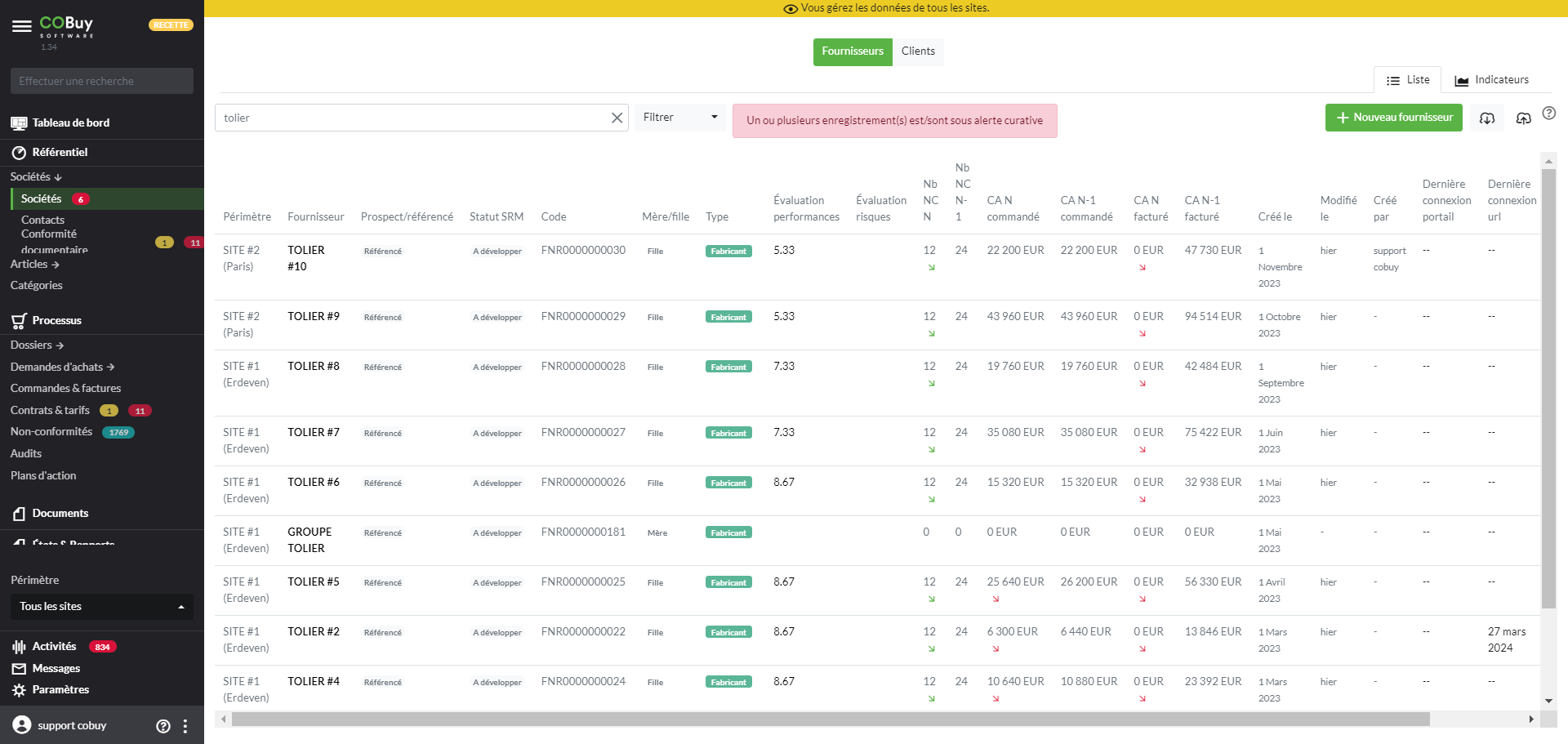
La table des sociétés dispose de deux sections, une première section Fournisseurs et une deuxième section Clients (la notion de « client » est disponible dans les dossiers afin de pouvoir associer si nécessaire un dossier à un client).
La table des sociétés peut contenir des enregistrements synchronisés depuis votre/vos ERP ou des enregistrements propres à Oxalys SQM (ex: fournisseurs prospects)
L’option « Fusionner » disponible via l’icône « points de suite » vous permet de fusionner un enregistrement propre à Oxalys SQM avec un enregistrement issu de l’ERP pour retrouver sur une même fiche fournisseur tout l’historique avant et après création dans l’ERP
Ajouter une société
Pour ajouter une société, cliquez sur le bouton « fournisseur » ou « client » puis le bouton nouvelle société, et renseigner les informations, à minima celles obligatoires
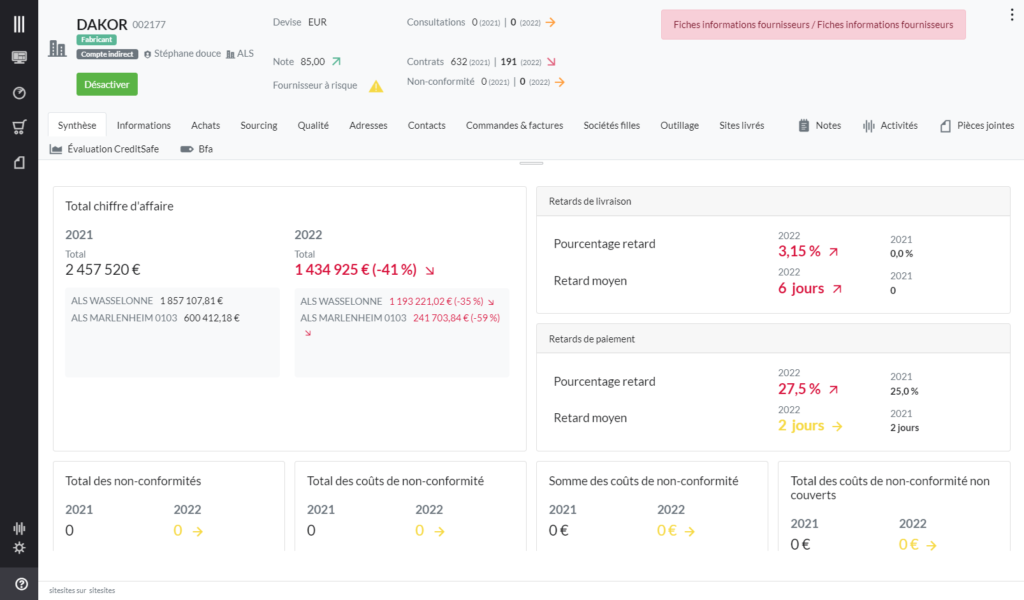
Fournisseur – Onglet Synthèse
Cet onglet vous donne accès à la liste des indicateurs (KPI – Scorecard) liés au fournisseur
Fournisseur – Onglet Informations
Cet onglet vous permet de saisir les informations générales liées au fournisseur (banque, assurance, déclaration de CA, organigramme, …). L’onglet est visible uniquement lorsque la case « Fiche info » est cochée dans le formulaire d’ajout/édition d’un fournisseur (voir rubrique « Activer l’évaluation et la fiche information d’un fournisseur ».
La fiche informations est soumise aux alertes et relances. Rendez-vous à la rubrique Gérer les paramètres d’application pour le paramétrage des relances fournisseurs et alertes utilisateurs
Fournisseur – Onglet Achats
Cet onglet vous donne accès à la liste des données achats liées au fournisseur (offres, contrats/tarifs, commandes, factures et prévisionnels tous articles confondus)
Fournisseur – Onglet Sourcing
Cet onglet vous donne accès à la liste des éléments de sourcing du fournisseur (les catégories de produits ou services qu’il propose, sa relation avec des fabricants ou distributeurs ainsi que les articles pour lesquels il est homologué)
L’exploitation du sourcing d’un fournisseur pour les consultations automatiques est définie soit :
- par la relation fabricant <> distributeur (exemple: un article est homologué chez un fabricant qui n’est pas accessible directement ce qui sous-entend que les consultations soient adressées au(x) distibuteur(s) associé(s) au fabricant
- par la relation fournisseur <> catégorie(s). Un article est lié à un seul couple catégorie <> sous-catégorie, un fournisseur peut être lié à plusieurs couples catégories <> sous-catégories mais avec une seule catégorie principale de Niv.1
- par la relation d’un fabricant et/ou d’un vendeur à un article par le biais des homologations
Dans les deux cas la relation peut être qualifiée avec un niveau de priorité différent de « 1-Très élevé » à « 5-Très Bas ». Cette notion de priorité aura pour effet d’élargir ou restreindre le nombre de fournisseurs sollicités par les consultations automatiques et donc le benchmark.
Pour un fournisseur concerné par plusieurs catégories de produits/services il est possible de définir quelle catégorie est principale.
Afin d’affiner le sourcing et/ou la connaissance d’un fournisseur il est possible de lier un fournisseur à une ou plusieurs compétences elles mêmes rattachées à une catégorie. La liste des compétences est paramétrable depuis les catégories
Ajouter un distributeur
Ajouter une catégorie et associer une/des compétence(s)
Fournisseur – Onglet Qualité
Cet onglet vous donne accès à la liste des éléments qualité du fournisseur (non-conformités, coûts de non-conformités, conformité documentaire et audits).
Ajouter un document à l’onglet conformité documentaire
Rendez-vous à la rubrique Gérer les paramètres d’application pour le paramétrage des relances fournisseurs et alertes utlisateurs
Fournisseur – Onglet Evaluations
Cet onglet vous donne accès aux évaluations d’un fournisseur avec d’un côté l’évaluation de la performance et de l’autre l’évaluation des risques.
Astuce : possibilité d'importer les évaluations fournisseurs depuis un fichier Excel
Astuce : possibilité de regrouper les critères d'évaluation par rubrique
A partir d’une évaluation vous pouvez lui affecter des pièces jointes, des notes et des activités
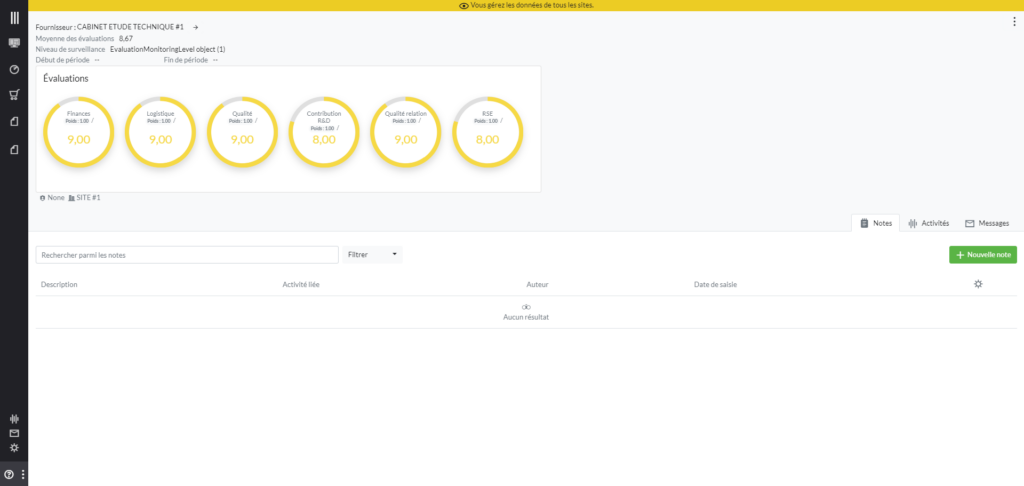
Rendez-vous à la rubrique Gérer les paramètres d’application pour le paramétrage des pondérations des critères d’évaluations, de la méthode de calcul (moyenne ou sommes), le niveau de surveillance et alertes utilisateurs
Activer l’évaluation et la fiche information d’un fournisseur
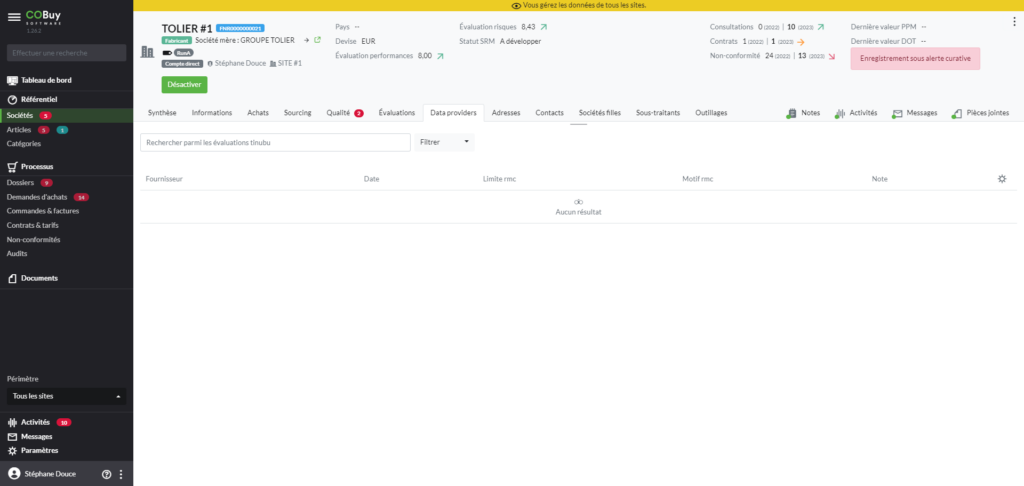
Fournisseur – Onglet Data Provider
Cet onglet vous donne accès à la liste des informations récupérées par API ou imports de données depuis les data provider référencés par vos soins (ex : Credit Safe, Dun&Bradstreet, Tinubu, Integrity Next, Ecovadis, …)
Astuce : un nouvel onglet "données financières" permet de déclarer les données financières d'un fournisseur et de calculer automatiquement le taux de dépendance si des données liées aux factures sont disponibles
Fournisseur – Onglet Adresses
Cet onglet vous donne accès à la liste des adresses du fournisseur (siège, bureau, site de production, …)
Fournisseur – Onglet Contacts
Cet onglet vous donne accès à la liste des contacts du fournisseur (siège, bureau, site de production, …)
La gestion des contacts permet entre autres de définir les contacts qui seront destinataires des notifications liées aux tâches qualité et/ou achats. Il est donc important pour chaque contact de définir si il s’agit d’un contact « qualité » et/ou « achats ».
Par ailleurs si un contact doit avoir accès au portail fournisseurs il convient de cocher la case « Accès portail » lors de l’ajout ou de la modification d’un contact. Il recevra automatiquement un courriel l’invitant à créer un mot de passe pour accéder au portail. L’accès au portail peut être annulé pour chaque contact en appuyant sur le bouton « désactiver ».
Fournisseur – Onglet Relations
Cet onglet vous donne accès à la liste des sociétés filles et à liste des sous-traitants. Vous pouvez également à partir de ces deux sous-onglets ajouter des sociétés filles et des sous-traitants

La relation société mère <> société fille permet de regrouper sur une seule et même fiche les informations liées à plusieurs sociétés (ex: un même fournisseur dont le code ERP est différent d’un site à un autre ou un un même fournisseur avec plusieurs codes ERP dans la même base en raison de ses agences)
La relation fournisseur <> sous-traitant vous permet de déclarer les sous-traitants d’un fournisseur. Seules les sociétés de type « sous-traitant » peuvent être déclarés comme sous-traitant d’un fournisseur. Rendez-vous à la rubrique Sociétés pour la gestion des types de fournisseurs.
Fournisseur – Onglet Outillages
Vous pouvez ajouter autant d’outillages que nécessaire à un fournisseur et qualifier des informations liées à l’outillage (cycle de vie, échéance, …). Un outillage est lié à un fournisseur et à un article.
Fournisseur – Onglet RFA
Vous pouvez ajouter autant de schémas de RFA que nécessaire. Un schéma de RFA peut se caractériser :
- par un montant de RFA saisi
- par un montant de RFA calculé dans le cadre d’une RFA inconditionnelle
- par un montant de RFA calculé dans le cadre d’une RFA conditionnelle avec des paliers
Il est également possible de définir :
- si l’atteinte des paliers est basée sur les volumes ou le chiffre d’affaires
- si le calcul de la RFA s’opère sur le volume/CA global ou par palier
- si des règles d’exclusion doivent s’appliquer (exclure une catégorie, un article, …)
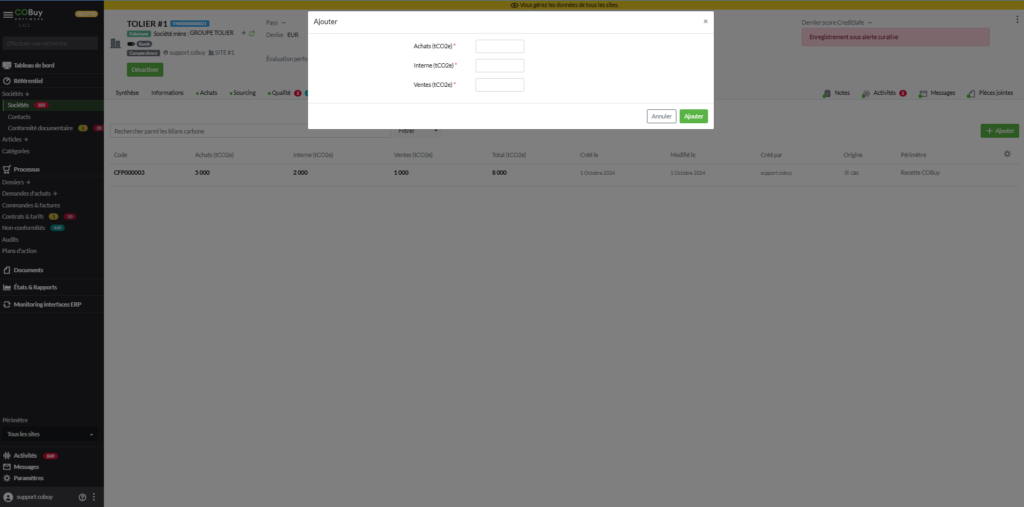
Fournisseur – Onglet Bilans Carbonnes
Cet onglet de la fiche fournisseur vous permet de déclarer les bilans carbonnes du fournisseur.