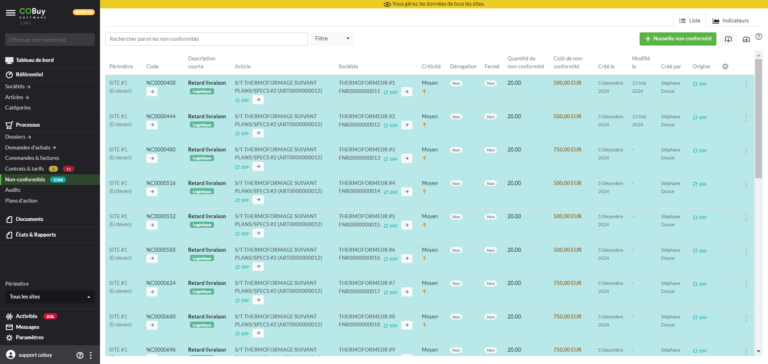
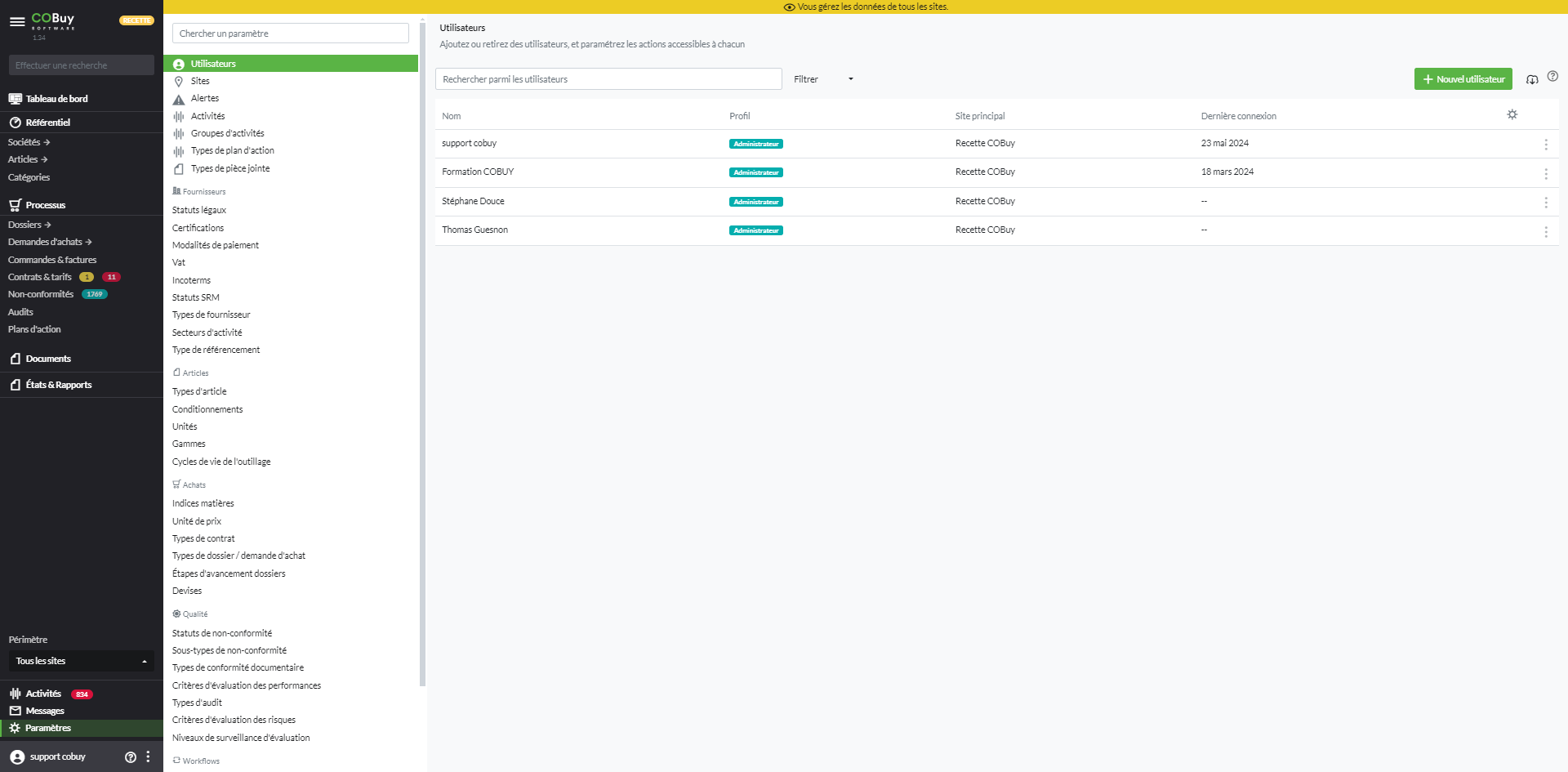
Ils vous permettent de gérer soit les paramétrages administrateur (utilisateurs, sites, …) soit les paramétrages métiers. Pour la gestion des paramètres de votre compte utilisateur rendez-vous sur Gérer les paramètres de compte utilisateur
Paramétrages administrateurs
Gestion des utilisateurs
Le paramétrage des utilisateurs permet d’identifier un utilisateur par son nom et son courriel, de définir ses droits à travers le profil, son affectation à un site, sa langue et l’unité de délai par défaut
Pour chaque utilisateur il est possible de définir les permissions et les vues accessibles ainsi que les catégories de produits/services pour lesquelles il ne pourra pas accéder aux données
Gestion des sites
Le paramétrage des sites permet d’identifier un site par son nom et son adresse et de définir la devise et l’unité de délai par défaut. Les utilisateurs et les enregistrements sont associés à un site
Gestion des alertes
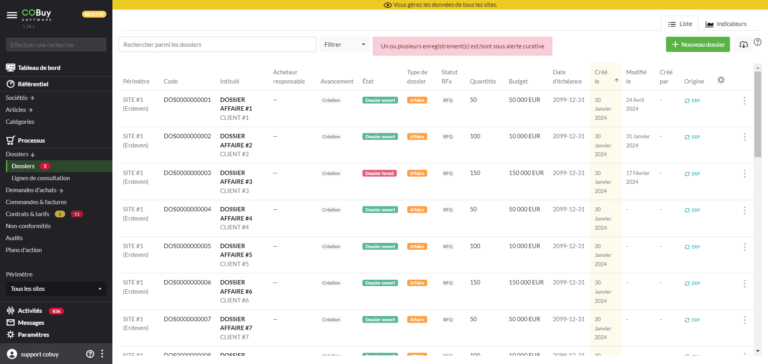
La gestion des alertes permet de paramétrer pour chaque processus les préavis suivant lesquels un fournisseur recevra des courriels de relances et un utilisateur des notifications. Dans l’interface, les alertes se traduisent par des pastilles (tags) ou bandeaux jaunes pour les alertes préventives (échéance à venir par exemple) et des pastilles (tags) ou bandeaux rouges pour les alertes curatives (échéance dépassée par exemple)
Les pastilles (tags) bleues sont gérées par le système indépendamment des alertes afin de permettre d’identifier les nouveaux enregistrements depuis votre dernière connexion
Astuce : un attribut "Intervalle de relance" sur les alertes de type "Email" est disponible afin de pouvoir paramétrer un intervalle de temps applicable entre deux relances automatiques
Gestion des activités
La gestion des activités permet de paramétrer les types d’activité à savoir les évènements (réunion, audit, …) ainsi que les tâches (type d’action avec portée de l’action comme achats ou qualité, interne ou externe, …)
Gestion des groupes d’activités
La gestion des groupes d’activités permet d’ajouter en une seule fois plusieurs activités de type « tâches » en définissant un intervalle de temps entre chaque tâche
Gestion des types de plan d’action
Un plan d’action permet de gérer des activités de type « évènement » ou « tâche » indépendamment des objets (fournisseur, non-conformité, audit, …). La gestion des types de plan d’action permet de caractériser chaque plan d’action
Gestion des types de pièce jointe
La gestion des types de pièce jointe va permettre de caractériser chaque document qui est ajouté dans le système par un utilisateur
Gestion des paramètres généraux (SSO, logo, …)
La gestion des des paramètres généraux vous permettent d’agir
- sur le logo qui sera affiché sur les différentes vue de l’application (vue client, vue fournisseurs depuis le portail fournisseurs ou une des URLs publiques)
- sur l’activation du SSO « Single Sign On »
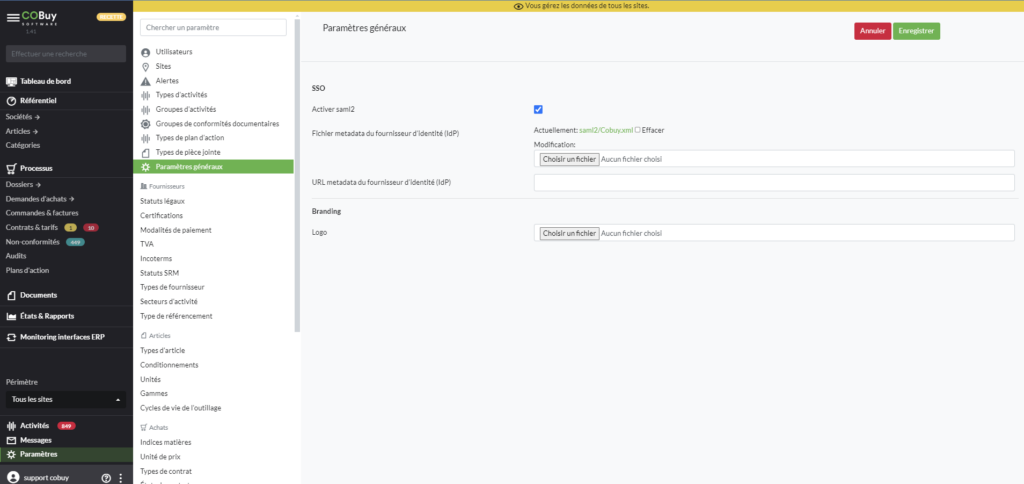
Concernant le SSO vous aurez besoin du support de votre service informatique pour l’activer. Ci-dessous la procédure de configuration du SSO (SAML2) :
1- Pour obtenir les métadonnées d’Oxalys SQM en tant que Service Provider (SP), il faut accéder à l’endpoint suivant : /saml2/metadata
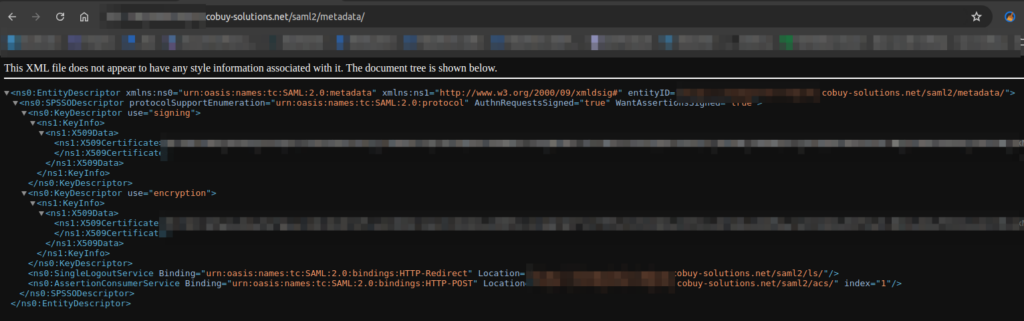
2- Lorsque vous configurez votre Identity Provider (Azure AD, Google Identity Platform, OneLogin, Keycloak, etc.), les métadonnées obtenues précédemment pourront vous être demandées.
Voici quelques éléments de paramétrage pour configurer votre IdP :
EntityID : https://{CODE_CLIENT}.(staging.)cobuy-solutions.net/saml2/metadata/
ACS URL : https://{CODE_CLIENT}.(staging.)cobuy-solutions.net/saml2/acs/
Single Logout URL : https://{CODE_CLIENT}.(staging.)cobuy-solutions.net/saml2/ls/
Login URL : https://{CODE_CLIENT}.(staging.)cobuy-solutions.net/saml2/login/
SAML NameID Format : Email
Encrypt Assertion : Oui
Une fois votre IdP configuré, ce dernier vous fournira un fichier de métadonnées et/ou une URL. Nous aurons besoin ou de l’autre dans la prochaine étape
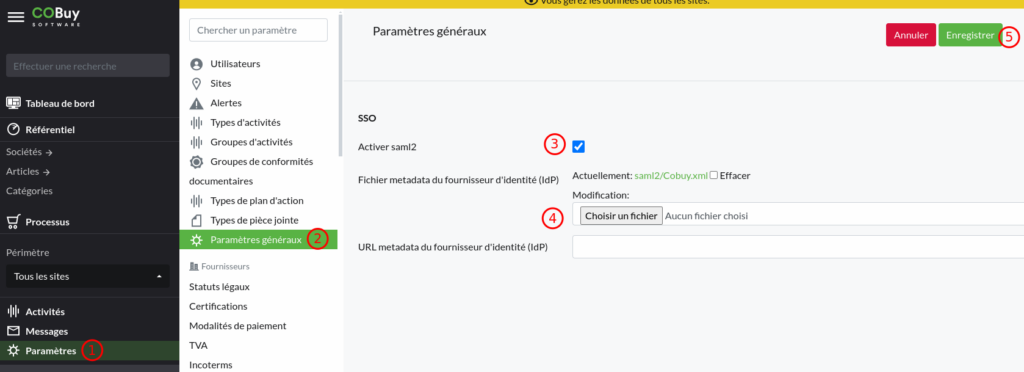
3- Depuis le menu Paramètres (1), puis dans le sous-menu Paramètres généraux (2), cochez l’option Activer SAML2 (3). Deux nouvelles entrées (4) apparaîtront. Vous pouvez renseigner :
- soit le fichier de métadonnées en cliquant sur Choisir un fichier dans l’entrée Fichier de métadonnées du fournisseur d’identité (IdP)
- soit l’URL dans le champ URL de métadonnées du fournisseur d’identité (IdP).
Enfin, cliquez sur Enregistrer (5).
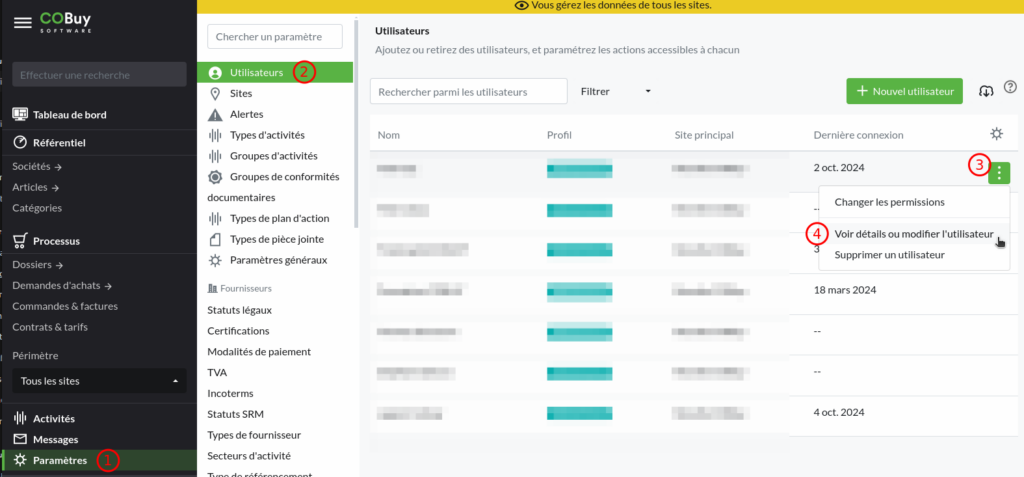
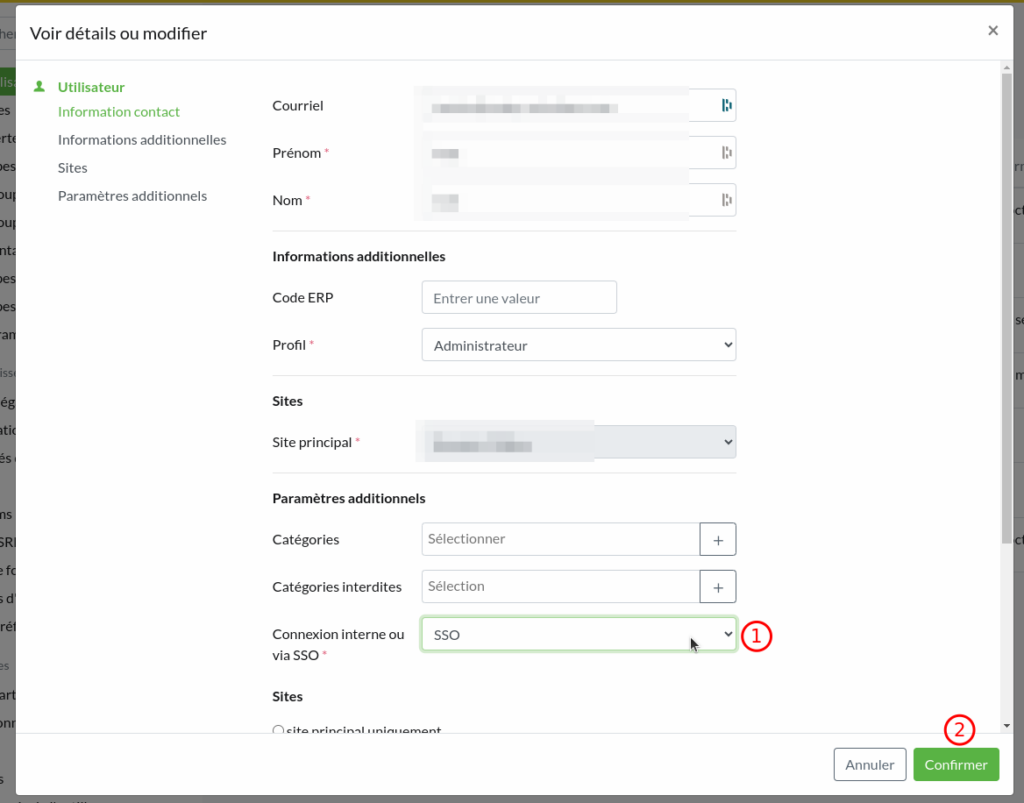
4- Pour autoriser l’authentification via SSO d’un utilisateur, depuis le menu Paramètres (1), puis dans le sous-menu Utilisateurs (2), dans la liste, cliquez sur les points de suite (3), puis sur Voir détails ou modifier l’utilisateur (4).
Dans le formulaire, dans la section Paramètres additionnels, sélectionnez SSO (1) dans le menu déroulant Connexion interne ou via SSO, puis cliquez sur Confirmer (2).
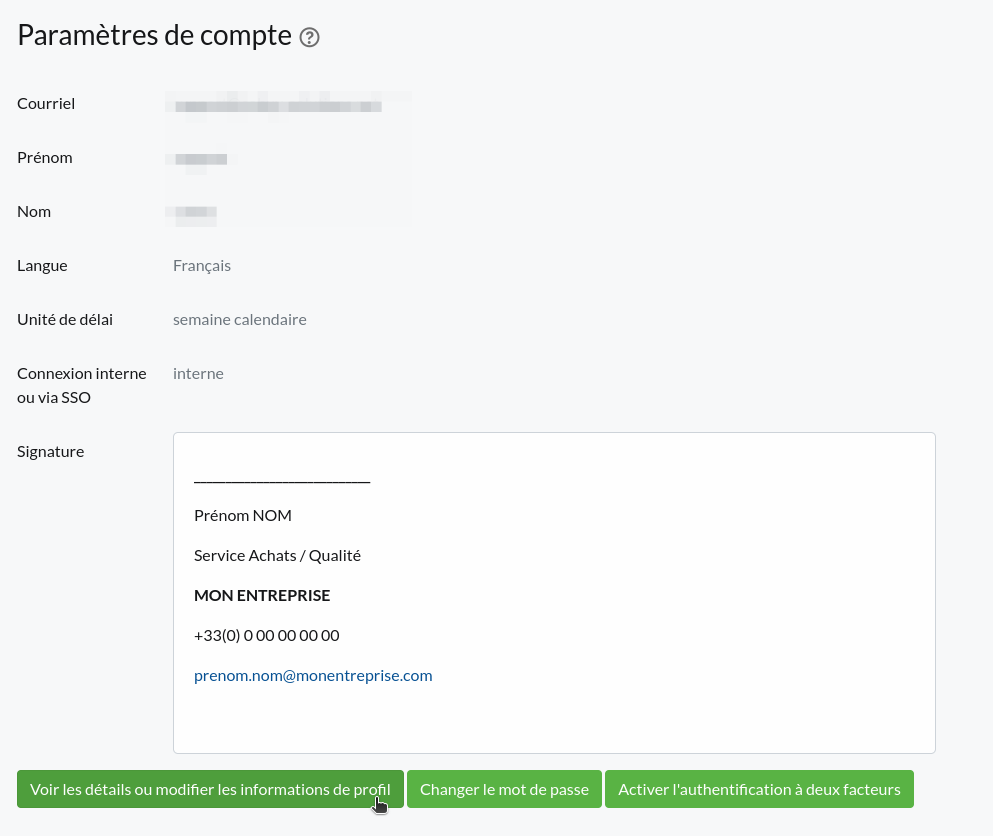
L’utilisateur peut également activer l’authentification via SSO depuis les Paramètres de compte :

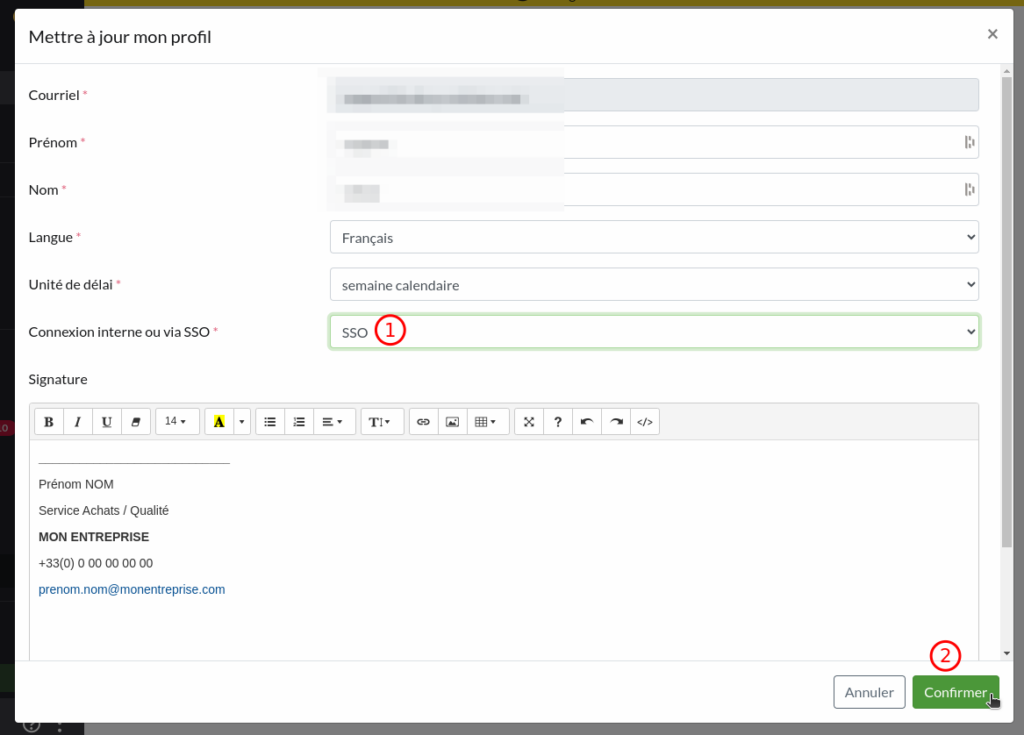
Cliquez ensuite sur le bouton Voir les détails ou modifier les informations de profil :
Puis, dans le formulaire, sélectionnez SSO (1) dans le menu déroulant Connexion interne ou via SSO, puis cliquez sur Confirmer (2).
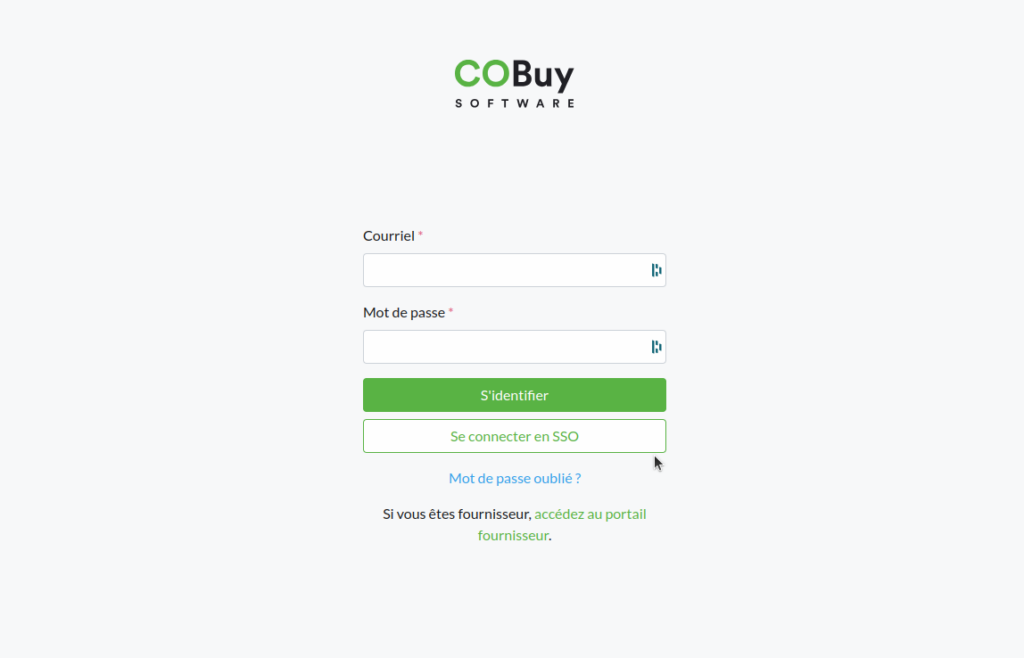
En suivant les étapes 1 à 4 de la « Configuration de COBuy pour activer le SSO (SAML2) », vous pourrez désormais vous connecter à Oxalys SQM via votre IdP à partir d’un nouveau bouton présent sur la page d’authentification.
Une fois authentifié sur votre IdP, vous serez automatiquement redirigé vers Oxalys SQM, connecté à l’utilisateur identifié par son Email (comme facteur d’identification).
Paramétrages métiers
La gestion des paramètres métiers permet principalement de définir le contenu des champs listes disponibles dans les formulaires
Gestion des paramètres fournisseurs
La gestion des paramètres fournisseurs permet principalement de définir la liste des statuts légaux, des certifications, des modalités de paiement, des incoterms et des statuts SRM
Gestion des paramètres articles
La gestion des paramètres articles permet principalement de définir les types d’articles, les conditionnements, les unités, l’appartenance d’un article à une gamme et le cycle de vie d’un outillage lié à un article
Gestion des paramètres achats
La gestion des paramètres achats permet par exemple de définir les types de contrats, les types de dossiers et demandes d’achats, les étapes d’avancement d’un dossier d’achats, les indices matières mais également les devises et les taux de changes
Gestion des paramètres qualité
La gestion des paramètres qualité permet principalement de définir les types et sous-types de non conformité, les types de conformité documentaire, les critères et pondérations des critères d’une évaluation fournisseur (performances et risques), les niveaux de surveillance applicables aux évaluations, les types d’audit, …
Gestion des workflows
Les workflows sont gérés à travers un moteur de workflows qui vous permet de paramétrer vous même pour chaque processus les différents états et différentes transitions d’un workflow. Les workflows peuvent être exploités par la gestion des alertes et relances.