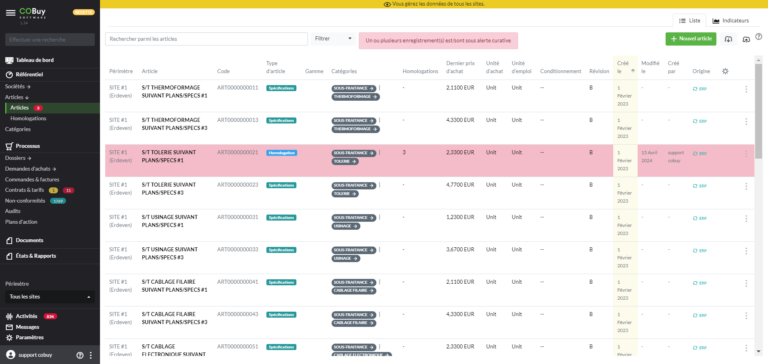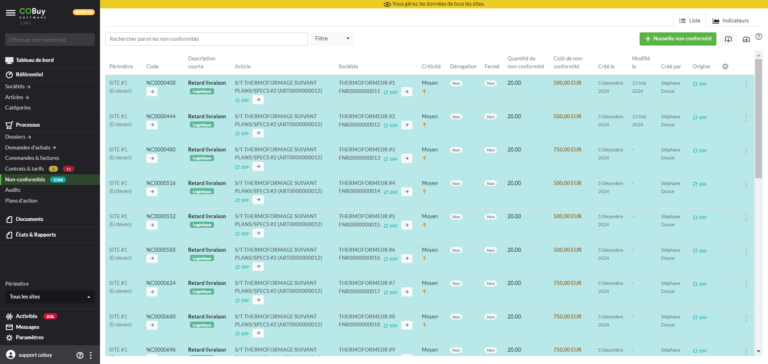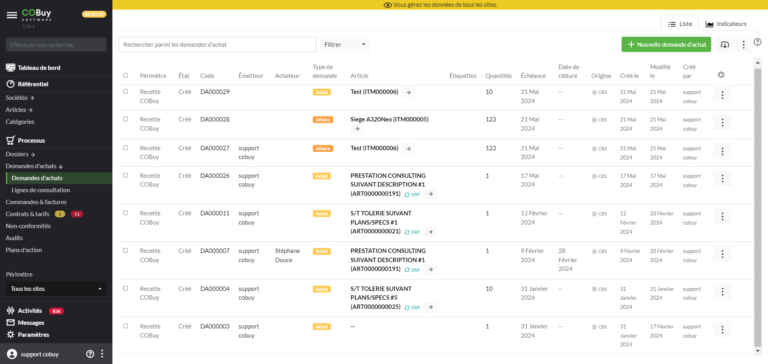
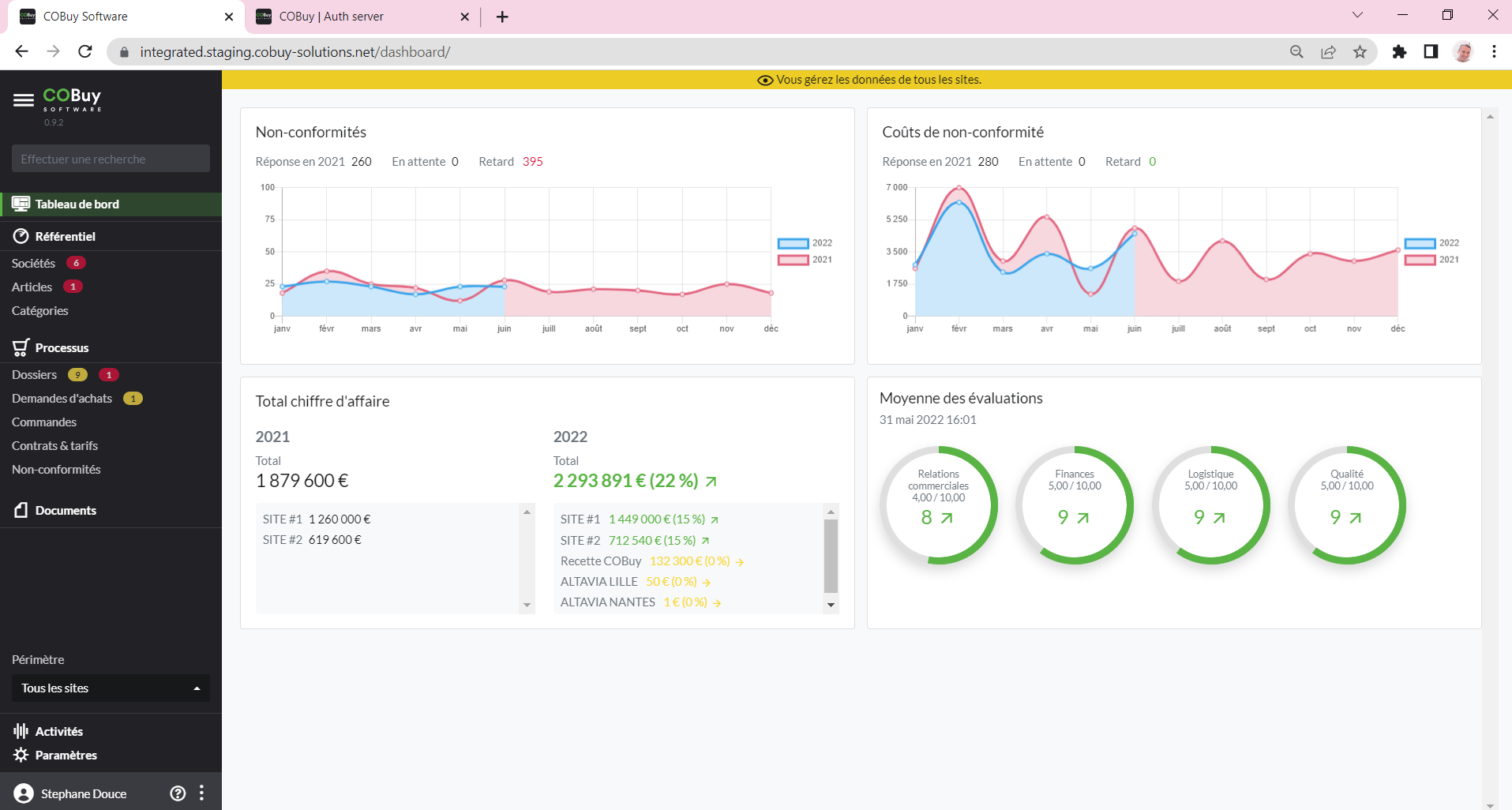
Une fois l’élément du menu principal sélectionné vous accédez à une vue des enregistrements concernés.
La présente rubrique vise à vous présenter les différents niveaux de navigations ainsi que les méthodes pour accéder à des enregistrements liés, voir le détail d’un enregistrement ou modifier un enregistrement.
Vues Indicateurs
Des indicateurs sont disponibles dans le tableau de bord et dans l’onglet « synthèse » de certains objets (ex : fiche fournisseur, fiche catégorie, …). Les indicateurs affichés sont ceux sélectionnés parmi l’ensemble des indicateurs disponibles dans la bibliothèque. Le choix des indicateurs affichés parmi les indicateurs disponibles est propre à chaque utilisateur. Vous pouvez également choisir dans quel ordre s’affichent les indicateurs. Les indicateurs sont classés par rubrique, charge qualité, charge achats, performance achats et performance qualité.
Astuce : il est possible de choisir pour chaque indicateur si vous souhaitez l'afficher en vue "liste" ou en vue "graphique" (histogramme, diagramme, ...). Vous pouvez également sélectionner la période analysée pour les indicateurs portants sur plusieurs années (rolling year, year to year, year to date). Il est également possible d'appliquer un zoom sur chaque indicateur
Vues Listes
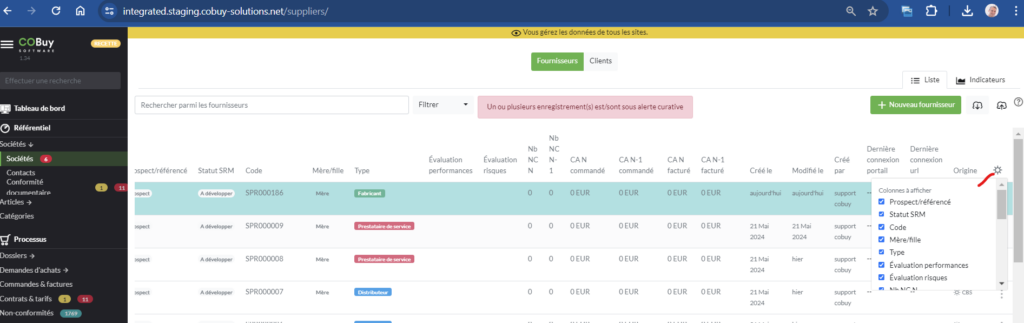
Une vue « liste » affiche l’ensemble des enregistrements liés à l’élément que vous avez sélectionné. Vous pouvez accéder au détail de l’enregistrement en cliquant sur la ligne. Les boutons situés en haut à gauche des enregistrements permettent d’ajouter un enregistrement, exporter/importer des enregistrements
Astuce : il est possible de choisir les colonnes qui s'affichent de manière personnalisée pour chaque utilisateur à partir de l'icône "Roue dentée" situé à droite des intitulés de colonnes. Vous pouvez également définir l'ordre d'affichage des colonnes
Vues Listes avec points de suite
Dans certaines listes vous constaterez qu’un icône « points de suite » matérialisé par 3 points superposés est disponible au survol sur la ligne. Cet icône disponible à différents endroits de l’application permet d’avoir une action sur l’enregistrement (voir détails, modifier, supprimer, …)
Vues Listes avec liaisons
Certaines vues listes affichent des informations liées à l’enregistrement (ex: article <> catégorie). Cette liaison est matérialisée par un icône flèche droite qui se surligne en vert au survol. Un clic sur l’icône vous permet d’accéder à l’enregistrement lié.
Astuce : un clic droit sur un lien permet à votre navigateur de vous proposer d'ouvrir le lien dans un nouvel onglet
Vue Liste intermédiaire
Certains tables de données intermédiaires sont accessibles directement depuis le menu comme la liste des contacts fournisseurs ou la liste des homologations articles
Vue Indicateurs liée à une vue Liste
Il est possible d’accéder à des indicateurs complémentaires au tableau de bord et aux onglets « synthèse » pour certaines vues listes comme celle des fournisseurs.
Vue Enregistrement
Une fois le clic effectué sur un enregistrement, vous accédez à la fiche de l’enregistrement qui se caractérise par une entête et des onglets en bas à gauche et en bas à droite de l’entête de la fiche.
Info : si un clic sur un enregistrement ne vous permet pas d'ouvrir une fiche c'est que vous êtes sur le dernier niveau de navigation
Entête Enregistrement
L’entête d’un enregistrement comporte des informations de l’enregistrement ainsi que des informations liées. Chaque entête d’enregistrement dispose d’un icône points de suite à partir duquel vous effectuer une action (modifier, …). Dans certains cas un icône stylo vous permet de modifier une information dans l’entête (ex: révision). Certains éléments de l’entête disposent de liaisons vers les informations liées (ex : article <> catégorie)
Onglets situés à gauche
Chaque onglet situé à gauche regroupe des informations de même nature liées à l’enregistrement (ex: fournisseurs <> contrats). Dans certains cas à l’intérieur d’un onglet un dernier niveau de navigation matérialisé par des boutons verts est disponible
Astuce : il est possible de choisir les onglets qui s'affichent de manière personnalisée pour chaque utilisateur à partir de l'entrée "Affichage des onglets" depuis l'icône points de suite de l'enregistrement